Domain telefonieren-zum-festpreis.de kaufen?
Wir ziehen mit dem Projekt
telefonieren-zum-festpreis.de um.
Sind Sie am Kauf der Domain
telefonieren-zum-festpreis.de interessiert?
domain@kv-gmbh.de · 0541-91531010
Domain telefonieren-zum-festpreis.de kaufen?
Was ist das Problem mit dem Scanner des HP Officejet 4500 Desktop?
Es gibt verschiedene Probleme, die beim Scanner des HP Officejet 4500 Desktop auftreten können. Ein häufiges Problem ist, dass der Scanner nicht erkannt wird oder nicht richtig funktioniert, wenn die Treiber nicht korrekt installiert sind. Ein weiteres Problem kann sein, dass der Scanner nicht ordnungsgemäß scannt oder dass die gescannten Dokumente eine schlechte Qualität haben. **
Warum kann ich keine Verbindung zum Remote-Desktop herstellen?
Es gibt mehrere mögliche Gründe, warum Sie keine Verbindung zum Remote-Desktop herstellen können. Möglicherweise ist die Remote-Desktop-Funktion auf dem Zielcomputer nicht aktiviert oder die Firewall blockiert den Zugriff. Es könnte auch sein, dass die Netzwerkverbindung instabil ist oder dass die Remote-Desktop-Software nicht ordnungsgemäß konfiguriert ist. **

Ähnliche Suchbegriffe für Nilox-Desktop-2d-Scanner
Top-Angebote
Produkte zum Begriff Nilox-Desktop-2d-Scanner:
-
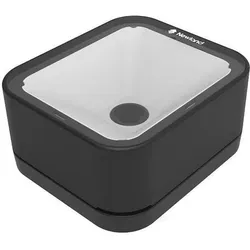
Newland 2D CMOS Desktop Scanner (W125623788) (1D-Barcodes, 2D-Barcodes), Barcode Scanner, SchwarzDer FR27 Urchin, Newlands kleinster Präsentationsscanner, bietet die perfekte Balance zwischen Spitzenleistung und Spass. Sein grosses Scanfenster und die hervorragende Bewegungstoleranz machen das Selbstbedienungsscannen zum Kinderspiel. Und dies alles in einem platzsparenden und schlanken Konzept, das das Design Ihrer Arbeitsfläche herausstellt. Da der FR27 Urchin horizontal und vertikal befestigt werden kann und auch sein Kabel angepasst werden kann, ist es möglich, ihn so zu installieren, dass er sich in seine Umgebung einfügt. Dieser Plug-and-Go-USB-Scanner hat Ihr Selbstbedienungsscannen zum Kinderspiel gemacht. Newland gibt weiterhin die Richtung in der Entwicklung des Kunden-Selbstbedienungsscannens an.142,26 €*Versand: 0,00 €Sichere Weiterleitung zum Anbieter
-
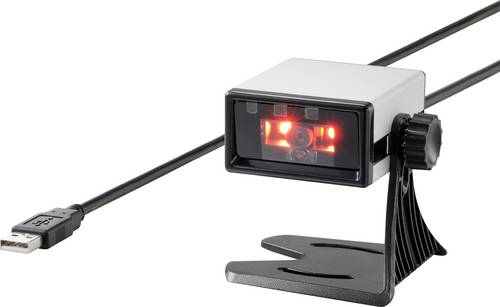
Renkforce FS5022J 2D Barcode-Scanner Kabelgebunden 2D Imager Silber, Schwarz Desktop-Scanner (Stationär) USB2D-Barcodes sind allgegenwärtig: Sie befinden sich im elektronischen Gutscheinen, Kundenkarten oder auch auf Lagerware. Wenn die neuen 2D-Barcodes mit dem vorhandenen 1D-Scanner nicht erfasst werden können, kommt es im Ladengeschäft oder Lagerhaus zu erheblichen Verzögerungen und dadurch zu verärgerten Kunden. Mit dem renkforce Barcode-Scanner können Sie dagegen einfach, schnell und flexibel sämtliche 2D und 1D Barcodes scannen. Optimale Flexibiltät Mit diesem Scanner stellen verschiedenste 1D- und 2D-Barcodes kein Problem mehr da. Dank einer professionellen Scan Engine erkennt der Scanner auch schwierige Codes zuverlässig wie z.B. schlecht gedruckte. Dank Auto-sensing kann der Scanvorgang durch automatische Erkennung eines Codes erfolgen. Bei optimaler Montage ist so bis zu einer max. Entfernung von 200 mm kein Anwendereingriff mehr notwendig. Für jedermann geeignet Durch den simplen Plug&Play Anschluss ist der Barcode Scanner auch optimal für absolute Neulinge geeignet. Eine zeitintensive Treiber-Installation ist nicht notwendig - das spart Zeit und Nerven. Schnelles Arbeiten Mit einer Scan Geschwindigkeit von 60 Frames pro Sekunde erhalten Sie bereits nach kürzester Zeit ein LED- und Tonsignal, welches Ihnen den erfolgreichen Scan des Barcodes signalisiert.279,00 €*Versand: 0,00 €Sichere Weiterleitung zum Anbieter


-
Wie kann ich eine Verbindung zum Windows Remote Desktop herstellen?
Um eine Verbindung zum Windows Remote Desktop herzustellen, müssen Sie zunächst sicherstellen, dass Sie die Remote Desktop-Funktion auf Ihrem Windows-Computer aktiviert haben. Gehen Sie dann zu "Systemeinstellungen" > "Remote Desktop" und aktivieren Sie die Option "Remoteverbindungen mit diesem Computer zulassen". Notieren Sie sich die IP-Adresse oder den Computernamen des Zielcomputers und verwenden Sie dann eine Remote Desktop-App oder den Remote Desktop-Client, um eine Verbindung herzustellen, indem Sie die IP-Adresse oder den Computernamen eingeben. Geben Sie anschließend Ihre Anmeldeinformationen ein, um auf den Zielcomputer zuzugreifen. **
-
Warum funktioniert die Remote-Desktop-Verbindung zum Raspberry Pi nicht?
Es gibt mehrere mögliche Gründe, warum die Remote-Desktop-Verbindung zum Raspberry Pi nicht funktioniert. Möglicherweise ist die Remote-Desktop-Software nicht richtig konfiguriert oder es gibt ein Problem mit der Netzwerkverbindung. Es könnte auch sein, dass der Raspberry Pi nicht ordnungsgemäß eingeschaltet oder konfiguriert ist. Es ist wichtig, diese möglichen Ursachen zu überprüfen und sicherzustellen, dass alle Einstellungen korrekt sind, um das Problem zu beheben. **
-
Warum sehe ich bei der Verbindung zum Ubuntu Remote Desktop nur einen blauen Bildschirm?
Ein blauer Bildschirm beim Verbinden mit dem Ubuntu Remote Desktop kann verschiedene Ursachen haben. Eine mögliche Ursache könnte sein, dass die Desktop-Umgebung nicht korrekt geladen wird. In diesem Fall könnte es helfen, die Desktop-Umgebung neu zu starten oder eine andere Remote-Desktop-Software auszuprobieren. Eine weitere mögliche Ursache könnte ein Problem mit den Grafikeinstellungen sein. Es könnte hilfreich sein, die Grafikeinstellungen zu überprüfen und gegebenenfalls anzupassen. **
-
Wie kann ich eine Desktopverbindung zu einem anderen Computer herstellen? Welche Optionen gibt es, um eine sichere Verbindung zum Desktop eines entfernten Computers herzustellen?
Um eine Desktopverbindung zu einem anderen Computer herzustellen, können Sie Remote-Desktop-Software wie TeamViewer, AnyDesk oder Windows Remote Desktop verwenden. Diese Programme ermöglichen es Ihnen, den Desktop des entfernten Computers auf Ihrem Bildschirm anzuzeigen und zu steuern. Um eine sichere Verbindung herzustellen, sollten Sie sicherstellen, dass die verwendete Software eine Verschlüsselung der Datenübertragung unterstützt und starke Passwörter verwendet werden. Es ist auch ratsam, eine Zwei-Faktor-Authentifizierung zu aktivieren, um die Sicherheit der Verbindung weiter zu erhöhen. **

Was sind die wichtigsten Komponenten eines Motherboards und wie beeinflussen sie die Leistung eines Computers? Wie unterscheiden sich Motherboards für verschiedene Arten von Computern, wie z.B. Desktop-PCs, Laptops und Servern? Welche Rolle spielt das Motherboard bei der Verbindung und Kommunikation zwischen verschiedenen Hardwarekomponenten eines Computers?
Die wichtigsten Komponenten eines Motherboards sind der Prozessorsockel, der Arbeitsspeichersteckplatz, die Erweiterungssteckplätze, die Anschlüsse für Peripheriegeräte und die Chipsätze. Diese Komponenten beeinflussen die Leistung eines Computers, indem sie die Kompatibilität und Geschwindigkeit der Hardwarekomponenten bestimmen. Motherboards für verschiedene Arten von Computern unterscheiden sich hauptsächlich in ihrer Größe und den verfügbaren Anschlüssen. Desktop-PC-Motherboards sind in der Regel größer und bieten mehr Erweiterungsmöglichkeiten, während Laptop-Motherboards kompakter sind und speziell für die Integration in kleine Gehäuse entwickelt wurden. Server-Motherboards sind darauf ausgelegt, eine hohe Anzahl von Prozessoren und Speichermodulen zu unterstützen. Das Motherboard **
Top-Angebote
Produkte zum Begriff Nilox-Desktop-2d-Scanner:
-
Newland 2D CMOS Desktop Scanner (W125623788) (1D-Barcodes, 2D-Barcodes), Barcode Scanner, SchwarzDer FR27 Urchin, Newlands kleinster Präsentationsscanner, bietet die perfekte Balance zwischen Spitzenleistung und Spass. Sein grosses Scanfenster und die hervorragende Bewegungstoleranz machen das Selbstbedienungsscannen zum Kinderspiel. Und dies alles in einem platzsparenden und schlanken Konzept, das das Design Ihrer Arbeitsfläche herausstellt. Da der FR27 Urchin horizontal und vertikal befestigt werden kann und auch sein Kabel angepasst werden kann, ist es möglich, ihn so zu installieren, dass er sich in seine Umgebung einfügt. Dieser Plug-and-Go-USB-Scanner hat Ihr Selbstbedienungsscannen zum Kinderspiel gemacht. Newland gibt weiterhin die Richtung in der Entwicklung des Kunden-Selbstbedienungsscannens an.142,26 €*Versand: 0,00 €Sichere Weiterleitung zum Anbieter
-
Was ist das Problem mit dem Scanner des HP Officejet 4500 Desktop?
Es gibt verschiedene Probleme, die beim Scanner des HP Officejet 4500 Desktop auftreten können. Ein häufiges Problem ist, dass der Scanner nicht erkannt wird oder nicht richtig funktioniert, wenn die Treiber nicht korrekt installiert sind. Ein weiteres Problem kann sein, dass der Scanner nicht ordnungsgemäß scannt oder dass die gescannten Dokumente eine schlechte Qualität haben. **
-
Warum kann ich keine Verbindung zum Remote-Desktop herstellen?
Es gibt mehrere mögliche Gründe, warum Sie keine Verbindung zum Remote-Desktop herstellen können. Möglicherweise ist die Remote-Desktop-Funktion auf dem Zielcomputer nicht aktiviert oder die Firewall blockiert den Zugriff. Es könnte auch sein, dass die Netzwerkverbindung instabil ist oder dass die Remote-Desktop-Software nicht ordnungsgemäß konfiguriert ist. **
-
Wie kann ich eine Verbindung zum Windows Remote Desktop herstellen?
Um eine Verbindung zum Windows Remote Desktop herzustellen, müssen Sie zunächst sicherstellen, dass Sie die Remote Desktop-Funktion auf Ihrem Windows-Computer aktiviert haben. Gehen Sie dann zu "Systemeinstellungen" > "Remote Desktop" und aktivieren Sie die Option "Remoteverbindungen mit diesem Computer zulassen". Notieren Sie sich die IP-Adresse oder den Computernamen des Zielcomputers und verwenden Sie dann eine Remote Desktop-App oder den Remote Desktop-Client, um eine Verbindung herzustellen, indem Sie die IP-Adresse oder den Computernamen eingeben. Geben Sie anschließend Ihre Anmeldeinformationen ein, um auf den Zielcomputer zuzugreifen. **
-
Warum funktioniert die Remote-Desktop-Verbindung zum Raspberry Pi nicht?
Es gibt mehrere mögliche Gründe, warum die Remote-Desktop-Verbindung zum Raspberry Pi nicht funktioniert. Möglicherweise ist die Remote-Desktop-Software nicht richtig konfiguriert oder es gibt ein Problem mit der Netzwerkverbindung. Es könnte auch sein, dass der Raspberry Pi nicht ordnungsgemäß eingeschaltet oder konfiguriert ist. Es ist wichtig, diese möglichen Ursachen zu überprüfen und sicherzustellen, dass alle Einstellungen korrekt sind, um das Problem zu beheben. **
Ähnliche Suchbegriffe für Nilox-Desktop-2d-Scanner
-
Renkforce FS5022J 2D Barcode-Scanner Kabelgebunden 2D Imager Silber, Schwarz Desktop-Scanner (Stationär) USB2D-Barcodes sind allgegenwärtig: Sie befinden sich im elektronischen Gutscheinen, Kundenkarten oder auch auf Lagerware. Wenn die neuen 2D-Barcodes mit dem vorhandenen 1D-Scanner nicht erfasst werden können, kommt es im Ladengeschäft oder Lagerhaus zu erheblichen Verzögerungen und dadurch zu verärgerten Kunden. Mit dem renkforce Barcode-Scanner können Sie dagegen einfach, schnell und flexibel sämtliche 2D und 1D Barcodes scannen. Optimale Flexibiltät Mit diesem Scanner stellen verschiedenste 1D- und 2D-Barcodes kein Problem mehr da. Dank einer professionellen Scan Engine erkennt der Scanner auch schwierige Codes zuverlässig wie z.B. schlecht gedruckte. Dank Auto-sensing kann der Scanvorgang durch automatische Erkennung eines Codes erfolgen. Bei optimaler Montage ist so bis zu einer max. Entfernung von 200 mm kein Anwendereingriff mehr notwendig. Für jedermann geeignet Durch den simplen Plug&Play Anschluss ist der Barcode Scanner auch optimal für absolute Neulinge geeignet. Eine zeitintensive Treiber-Installation ist nicht notwendig - das spart Zeit und Nerven. Schnelles Arbeiten Mit einer Scan Geschwindigkeit von 60 Frames pro Sekunde erhalten Sie bereits nach kürzester Zeit ein LED- und Tonsignal, welches Ihnen den erfolgreichen Scan des Barcodes signalisiert.279,00 €*Versand: 0,00 €Sichere Weiterleitung zum Anbieter
-
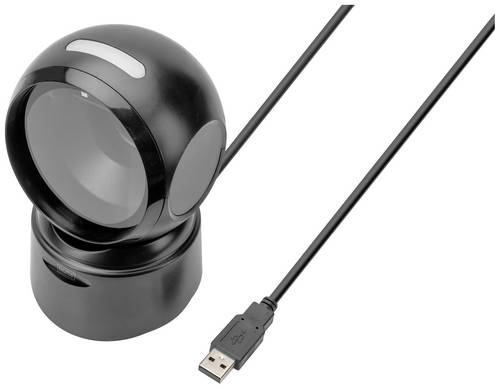
Digitus DA-81005 2D Barcode-Scanner Kabelgebunden 1D, 2D Laser Schwarz Desktop-Scanner (Stationär) USB2D & 1D Scan - Strichcodes & QR-Codes von Papier oder Displays ohne Probleme scannen Der 2D-Barcodescanner von DIGITUS mit hochauflösendem und bewegungsunabhängigen CMOS Sensor erlaubt das schnelle und genaue Scannen statischer und nicht-statischer Barcodes. Geeignet für Kassenbereiche in Apotheken, Supermärkten und anderen Verkaufseinrichtungen. Erkennt gedruckte und auf Bildschirmen dargestellte QR Codes (z. B. e-Wallet). Mit 200 Scans pro Sekunde liefert dieser omni-direktional arbeitende Scanner beste Ergebnisse. Geeignet für ein- und zweidimensionale Barcodes wie Strich-Codes und QR-Codes. Der Scanner ist zudem in der Lage auch QR-Codes von Displays zu lesen, ideal für das Scannen von QR-Codes für mobiles bezahlen. Jeder Scanvorgang wird mit visuellen und akustischen Signalen bestätigt, dabei werden die gängigsten Arten von Kodierungen unterstützt. Große Scanwinkel beschleunigen die Barcode-Erkennung zusätzlich.48,99 €*Versand: 5,95 €Sichere Weiterleitung zum Anbieter
-
Warum sehe ich bei der Verbindung zum Ubuntu Remote Desktop nur einen blauen Bildschirm?
Ein blauer Bildschirm beim Verbinden mit dem Ubuntu Remote Desktop kann verschiedene Ursachen haben. Eine mögliche Ursache könnte sein, dass die Desktop-Umgebung nicht korrekt geladen wird. In diesem Fall könnte es helfen, die Desktop-Umgebung neu zu starten oder eine andere Remote-Desktop-Software auszuprobieren. Eine weitere mögliche Ursache könnte ein Problem mit den Grafikeinstellungen sein. Es könnte hilfreich sein, die Grafikeinstellungen zu überprüfen und gegebenenfalls anzupassen. **
-
Wie kann ich eine Desktopverbindung zu einem anderen Computer herstellen? Welche Optionen gibt es, um eine sichere Verbindung zum Desktop eines entfernten Computers herzustellen?
Um eine Desktopverbindung zu einem anderen Computer herzustellen, können Sie Remote-Desktop-Software wie TeamViewer, AnyDesk oder Windows Remote Desktop verwenden. Diese Programme ermöglichen es Ihnen, den Desktop des entfernten Computers auf Ihrem Bildschirm anzuzeigen und zu steuern. Um eine sichere Verbindung herzustellen, sollten Sie sicherstellen, dass die verwendete Software eine Verschlüsselung der Datenübertragung unterstützt und starke Passwörter verwendet werden. Es ist auch ratsam, eine Zwei-Faktor-Authentifizierung zu aktivieren, um die Sicherheit der Verbindung weiter zu erhöhen. **
-
Was sind die wichtigsten Komponenten eines Motherboards und wie beeinflussen sie die Leistung eines Computers? Wie unterscheiden sich Motherboards für verschiedene Arten von Computern, wie z.B. Desktop-PCs, Laptops und Servern? Welche Rolle spielt das Motherboard bei der Verbindung und Kommunikation zwischen verschiedenen Hardwarekomponenten eines Computers?
Die wichtigsten Komponenten eines Motherboards sind der Prozessorsockel, der Arbeitsspeichersteckplatz, die Erweiterungssteckplätze, die Anschlüsse für Peripheriegeräte und die Chipsätze. Diese Komponenten beeinflussen die Leistung eines Computers, indem sie die Kompatibilität und Geschwindigkeit der Hardwarekomponenten bestimmen. Motherboards für verschiedene Arten von Computern unterscheiden sich hauptsächlich in ihrer Größe und den verfügbaren Anschlüssen. Desktop-PC-Motherboards sind in der Regel größer und bieten mehr Erweiterungsmöglichkeiten, während Laptop-Motherboards kompakter sind und speziell für die Integration in kleine Gehäuse entwickelt wurden. Server-Motherboards sind darauf ausgelegt, eine hohe Anzahl von Prozessoren und Speichermodulen zu unterstützen. Das Motherboard **
* Alle Preise verstehen sich inklusive der gesetzlichen Mehrwertsteuer und ggf. zuzüglich Versandkosten. Die Angebotsinformationen basieren auf den Angaben des jeweiligen Shops und werden über automatisierte Prozesse aktualisiert. Eine Aktualisierung in Echtzeit findet nicht statt, so dass es im Einzelfall zu Abweichungen kommen kann. ** Hinweis: Teile dieses Inhalts wurden von KI erstellt.